 |
|
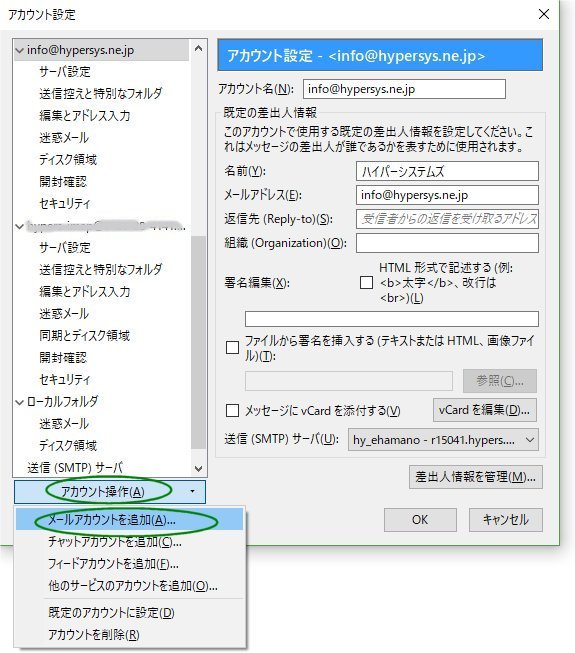
画面に行く操作: 「ツール」タブ ⇒ アカウント選択 (左枠) ⇒ サーバー設定 (左枠) 各項目 の設定: たった 1つ のクリックです。 「アカウント操作」 : プルダウン にて 「メール アカウントを追加」 を 選択し、 クリック します。 次の画面に 移ります。 従来と同じ値が 青色の枠 で、異なる部分が 赤色の枠 です。 緑色の枠 は操作ボタンです。 |
| メーラー Thunderbird での設定例: IMAP 新規 編 1 / 4 |
|
|
|
画面に行く操作: 「ツール」タブ ⇒ アカウント選択 (左枠) ⇒ サーバー設定 (左枠) 各項目 の設定: たった 1つ のクリックです。 「アカウント操作」 : プルダウン にて 「メール アカウントを追加」 を 選択し、 クリック します。 次の画面に 移ります。 従来と同じ値が 青色の枠 で、異なる部分が 赤色の枠 です。 緑色の枠 は操作ボタンです。 |
| メーラー Thunderbird での設定例: IMAP 新規 編 2 / 4 |
 |
|
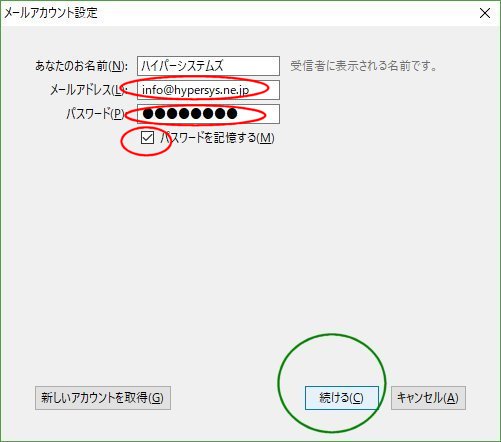
各項目 の設定:
メールアドレス: 通常 の メールアドレス を 記入します。 パスワード: 通常 の パスワード を 記入します。 パスワードを記憶: チェック を 入れます。 「続ける」 : ボタン を 押します。 次の 画面 3 / 4 に 移ります。 |
| メーラー Thunderbird での設定例: IMAP 新規 編 3 / 4 |
 |
|
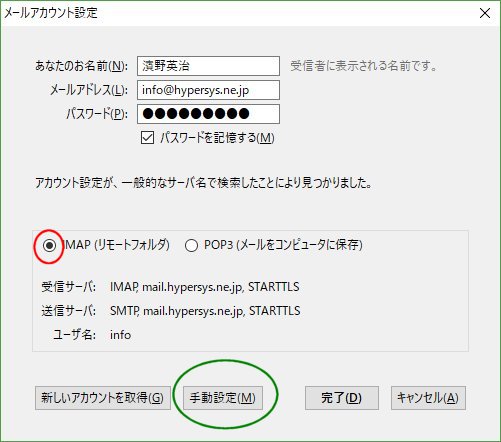
各項目 の設定: たった 2つ の選択です。
IMAP(リモートフォルダー): を選択します。 「手動設定」 : ボタン を 押します。 次の 「最後の設定」 画面に 移ります。 |
| メーラー Thunderbird での設定例: IMAP 新規 編 4 / 4 |
 |
|
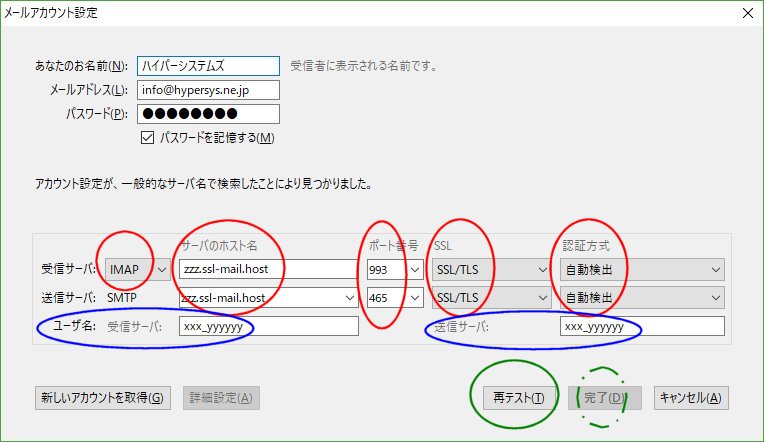
これが 最後の設定画面です。 各項目 の設定: 受信サーバー: プルダウン 当然 IMAP が選択されています。 サーバーのホスト名: どちらの行も(受信サーバー、送信サーバー) ZZZ.ssi-mail.site という名前にします。 ZZZ の部分は 弊社からお知らせします。 ポート番号: 受信サーバー(上段)は 993 送信サーバー(下段)は 465 にします。 SSL : どちらの行も(受信サーバー、送信サーバー) SSL / TSL を 選択。 認証方法: どちらの行も(受信サーバー、送信サーバー) 自動検出 を 選択します。 ユーザー名: どちらの行も(受信サーバー、送信サーバー) 従来どうりの ユーザーID を記入下さい。 XXX_YYYYYY の形式ですね。 「再テスト」 「完了」 ボタン : 「テスト」 が正常なら、「完了」 ボタン が押せます。 |
 |
 |
Next |
Prev
|
Quick Start
Copyright 2014 HyperSustems Corp. All Rights Reserved. |