メールリスト   の   変更点       (書庫を作成する例 を使って)      

 
  メールリスト   の 変更点:     詳細設定 エンジン に   mailman  を使用   1 / 8
 
web ssl 1
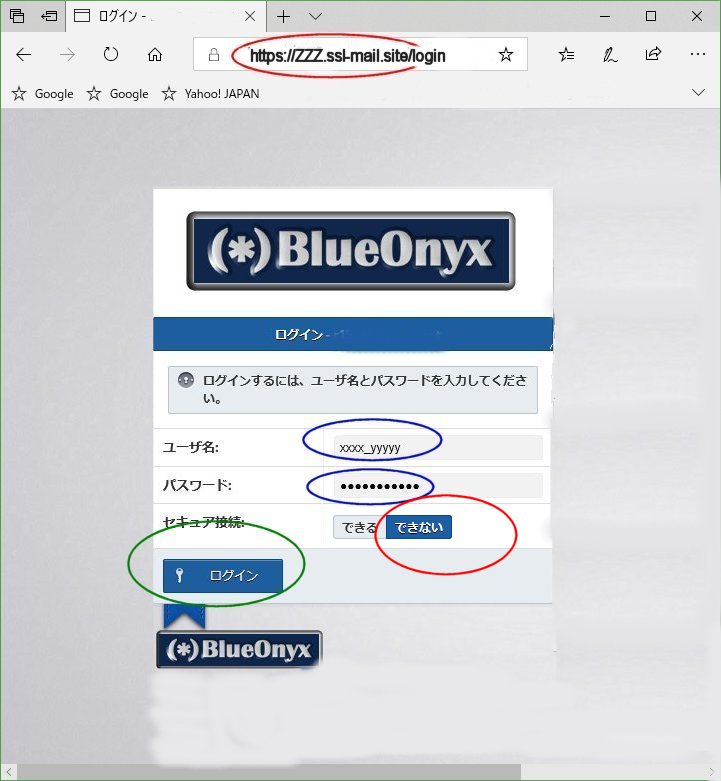
          「 メール 管理 」  画面 への ログイン    

                  メールリスト を 管理 するには   「メール 管理」 に
                  ログイン して 操作を 行います


                      ログイン   URL  
                        https://ZZZ.ssl-mail.site/login
                        です。   ZZZ! の部分は 弊社からお知らせします。

                      セキュアー接続
                        できない
                        を選択します。
                        次回の ログイン には また 戻して 下さい。

                  ご注意 下さい。  まず  
                    セキュアー接続 できない
                    ボタン を 先に押します。   画面が 一旦 切り替わり
                    「ユーザー名」 の 入力から 始めます。
                    次回の ログイン まで 状態 は保持 されます。

                      ユーザー名
                      従来どうりの ユーザーID を記入下さい。
                                        XXX_YYYYYY の形式ですね。

                      パスワード
                      これも従来どうり のパスワード値を入れて下さい。

                      ログイン ボタン
                        を   押します。  次の画面 2 / 8 に移ります。


  メールリスト   の 変更点:     詳細設定 エンジン に   mailman  を使用   2 / 8
 
web pswd 1
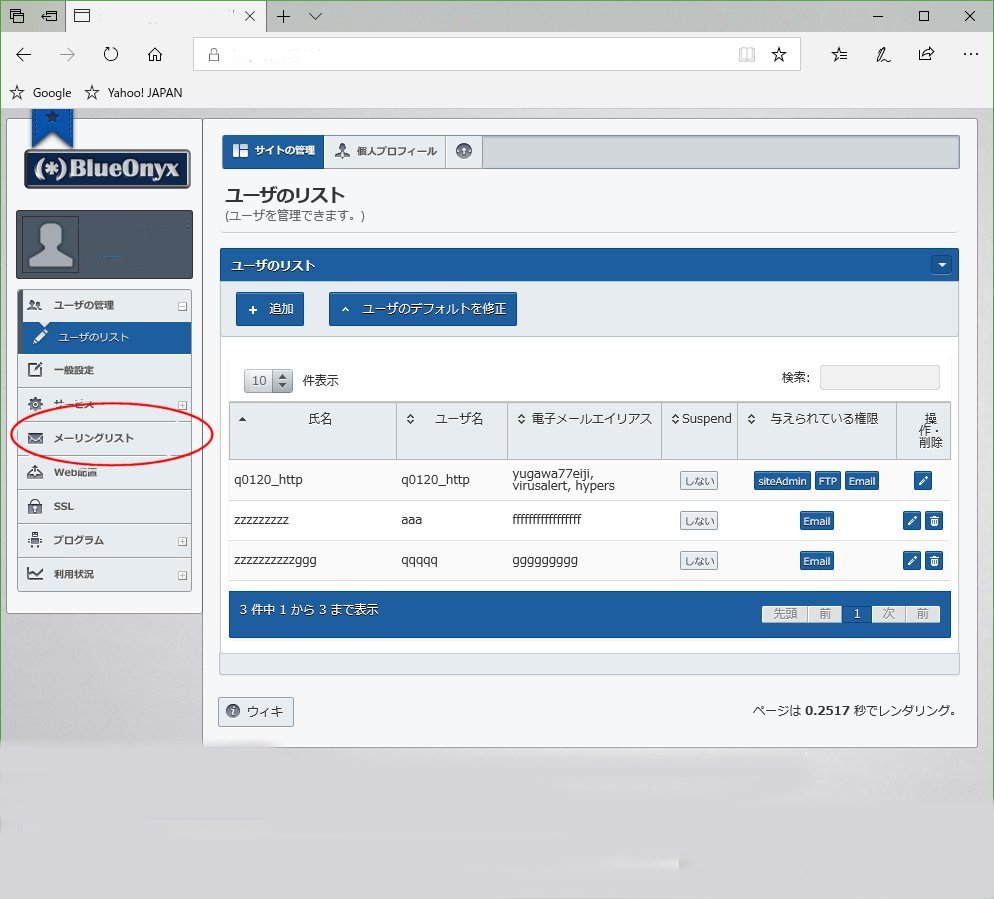
     まず 行うべきは 左枠

     メールリスト の 機能ボタン です。


              画面 操作    


              メールリスト   機能ボタン

                        とにかく これを 押します。
                       次の画面   3 / 8   に移ります。


  メールリスト   の 変更点:     詳細設定 エンジン に   mailman  を使用   3 / 8
 
web pswd 1
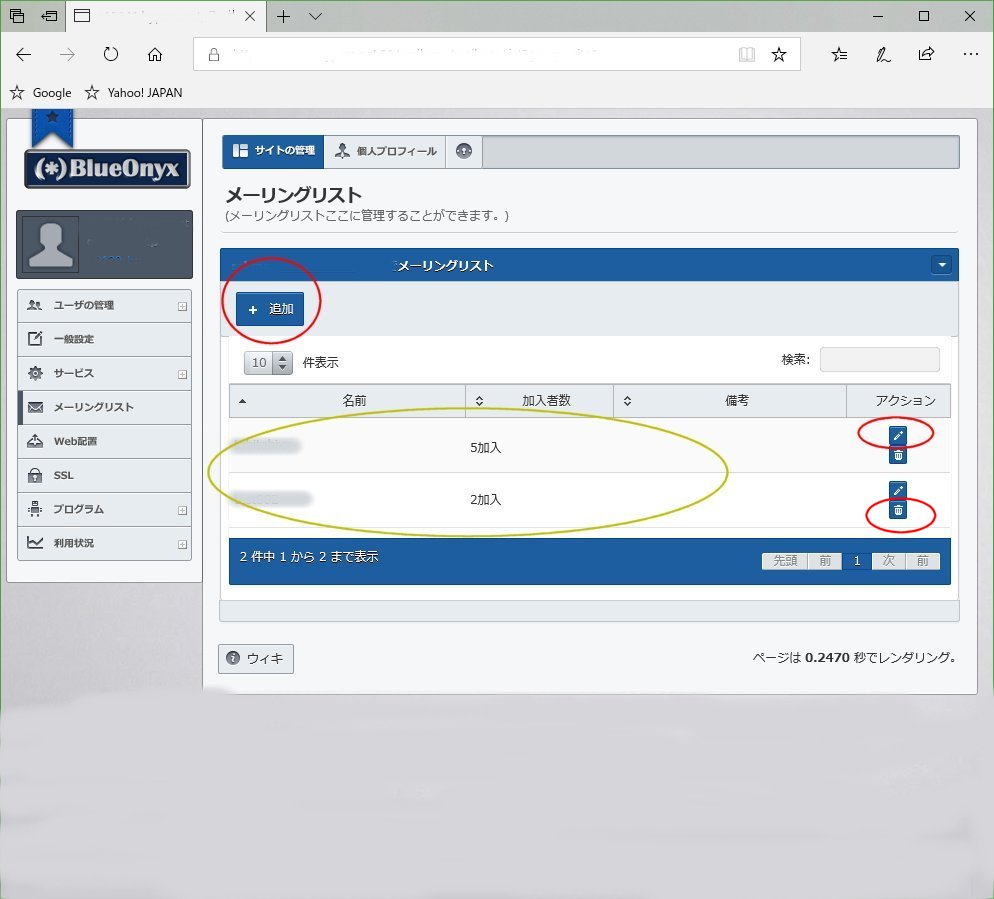
     この画面 は   「メール リスト の一覧」   です。

     操作は    追加   するか   修正   するか  削除  ですね。


                      追加 :   ボタン
                        を 押すと 新たな メールリスト を作成する 画面 となります。

                        アクション 項目の 鉛筆 :   アイコン
                        を 押すと 既存 の メールリスト の 編集 画面 となります。
                        次の 4 / 5 のような 編集 画面 に切り替わります。


                        アクション 項目の ゴミ箱 :   アイコン
                        を 押すと 既存 の メールリスト の 削除 となります。


     今回は 鉛筆 アイコン を クリック して 次画面 4 / 8 に移ります。


  メールリスト   の 変更点:     詳細設定 エンジン に   mailman  を使用   4 / 8
 
web pswd 1
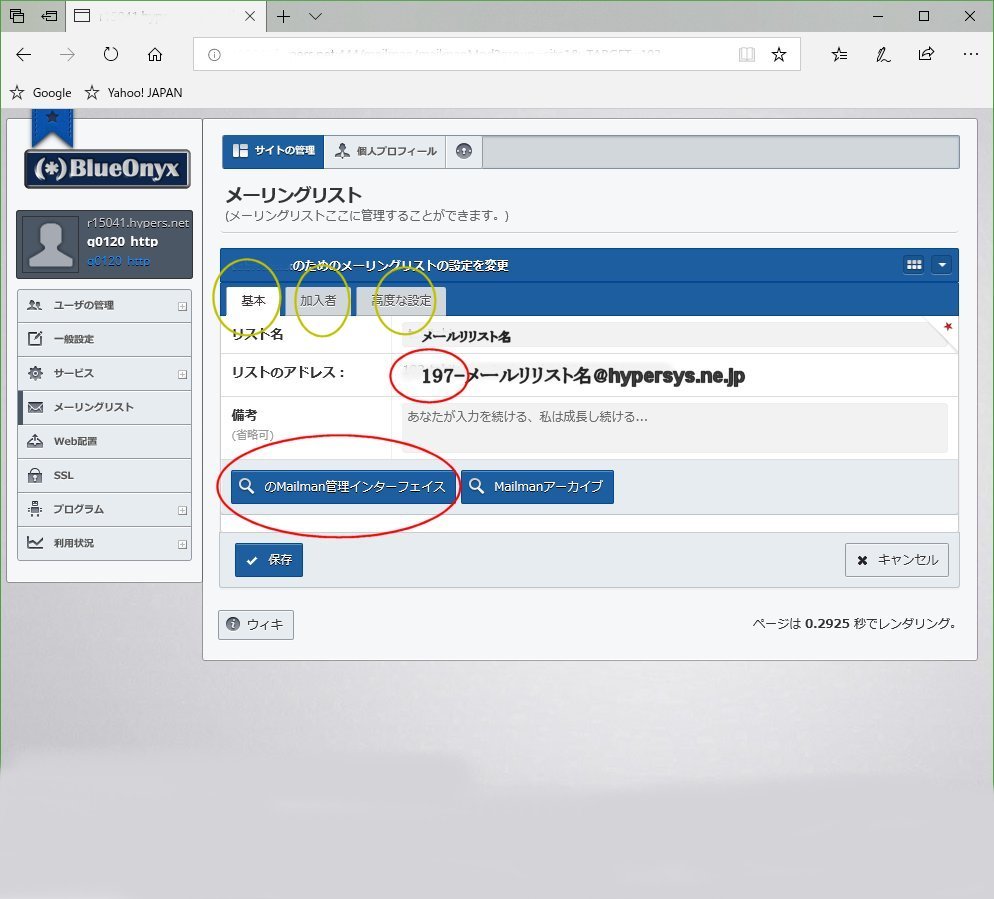
     この画面 は   「メール リスト の明細」   です。

              従来どうり 3つの タブ があります。

                    基本    加入者     高度な設定   です。

              それらの 各タブ の機能は 従来どうり です。


              変わって いるのは
              メールリスト の先頭の 197- のような 数字と
              中央の 2つ の 長い ボタン だけですね。   右の


                      Mailman 管理インターフェース
                        の 長い ボタン を クリック   します。
                        次の画面  5 / 8  に移ります。


  メールリスト   の 変更点:     詳細設定 エンジン に   mailman  を使用   5 / 8
 
web pswd 1
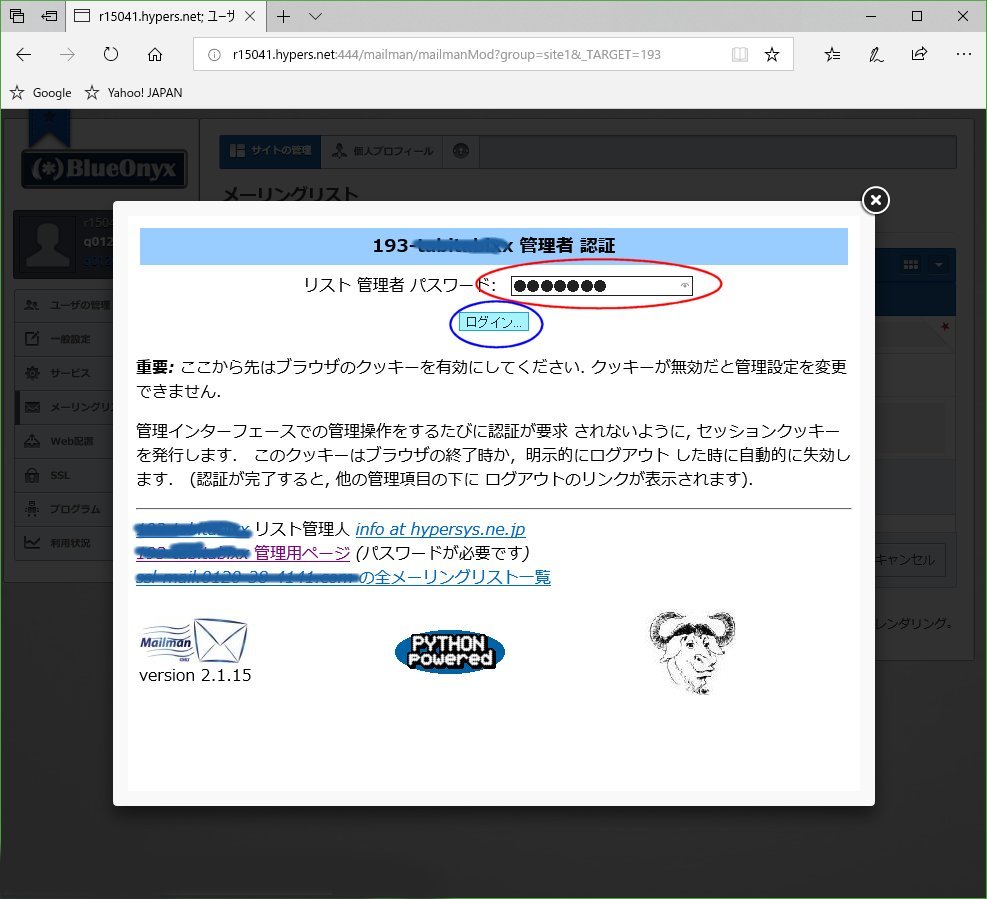
     さて 「 Mailman のログイン画面 」   まで 来ました。

              入力 すべき 1個 の パスワード は、

              実は 前画面 の 高度な設定   タブ の パスワード という

              項目 で 設定 された物を 入力 しなければ なりません。


              それを 入力し


                      ログイン ボタン

                        を クリック   します。
                        次の画面  6 / 8  に移ります。

pre>
  メールリスト   の 変更点:     詳細設定 エンジン に   mailman  を使用   6 / 8
 
web pswd 1
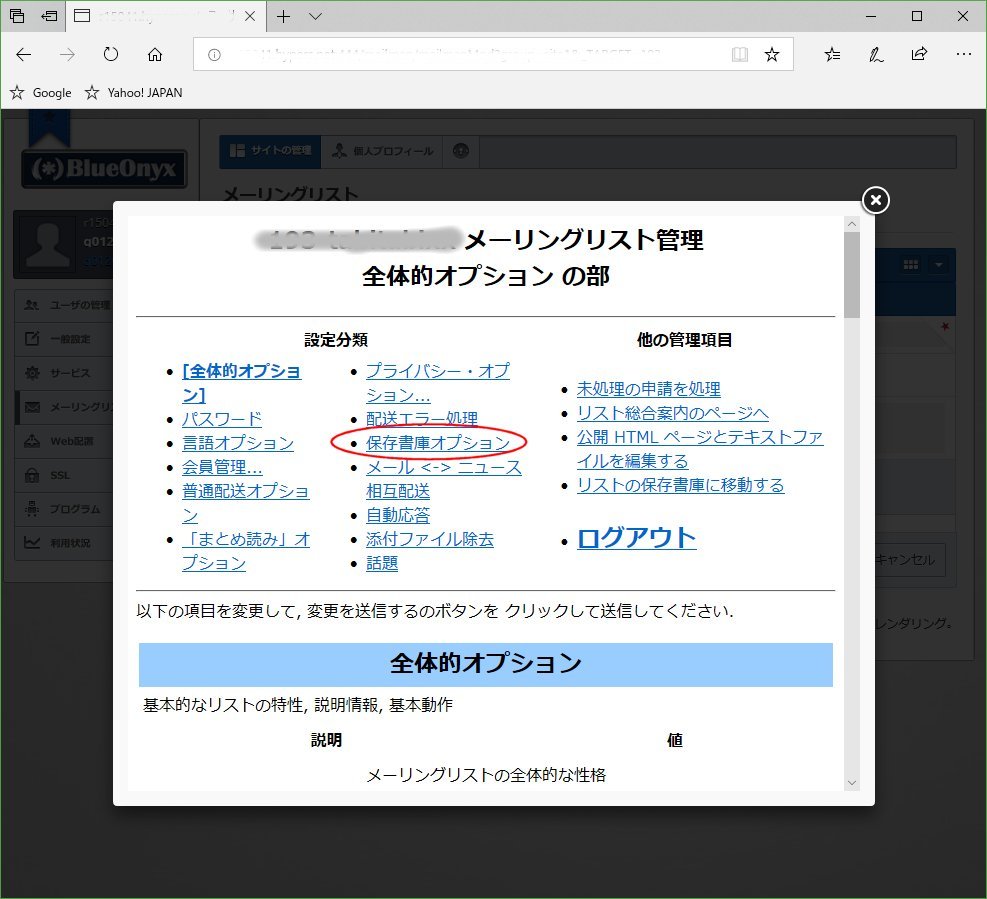
     ついに 「 Mailman の メニュー画面 」   まで 来ました。

              今回 例 となる 操作は、 書庫を作成する   でした。

              画面 中央 に ある


                      保存書庫 オプション

                        を クリック   します。
                        次の画面  7 / 8  に移ります。

pre>
  メールリスト   の 変更点:     詳細設定 エンジン に   mailman  を使用   7 / 8
 
web pswd 1
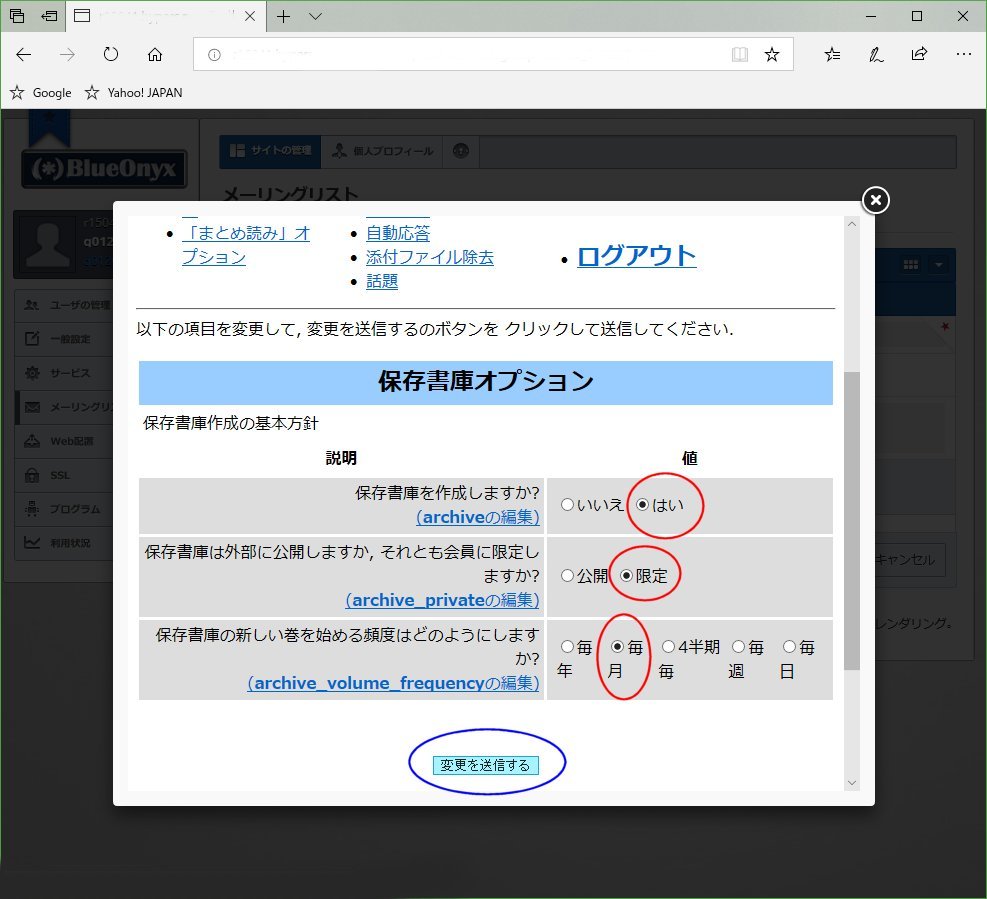
     「 保存書庫オプション 」   画面 です。

              メニュー画面が 先頭に 付加 されていますので
              画面を 下に スクロール して、  項目設定 に。


                      保存書庫を作成しますか? : 
                      はい

                      保存書庫は外部に公開しますか? : 
                      限定
                        もし これを公開にすると 4 / 8 の 画面 の
                        Mailmanアーカイブボタン でも 書庫 をみれるように
                        なります。  その URL は外からも 見れます。

                      保存書庫の新しい巻を始める頻度は? : 
                      毎月

                      変更を送信する ボタン
                        を クリック   します。
                        次の画面  7 / 8  に移ります。

pre>
  メールリスト   の 変更点:     詳細設定 エンジン に   mailman  を使用   8 / 8
 
web pswd 1
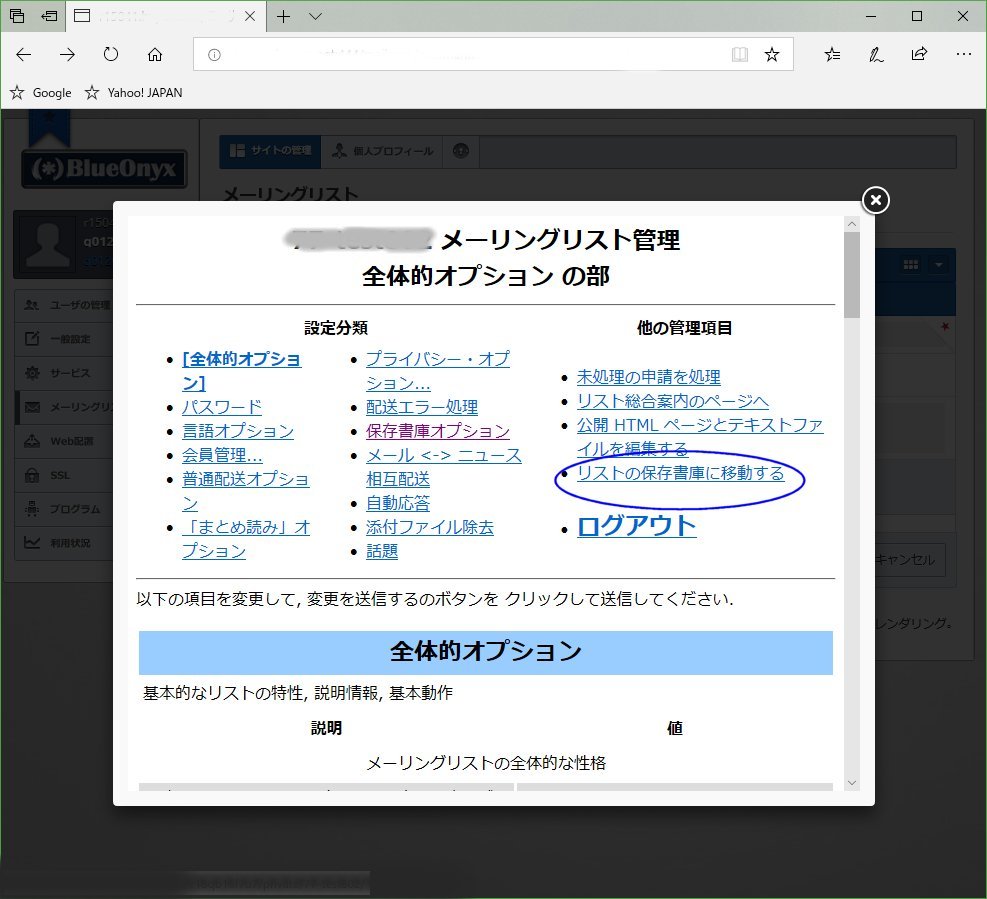
     「 Mailman の メニュー画面 」   に 戻ります。

              途中 何度も パスワード を 聞く 画面 になった事と

              思います。     画面 右側 の


                      リストの保存書庫に移動する   ボタン

                        を クリック   します。  保存書庫が 作成 されていたら
                        (毎日 早朝に 作成されます)  見れるはずです。

       注意事項

          書庫を 作る場合 DISK 容量を 気にするべきです。

          一般的に 文字ベース のメールリスト の書庫は
          容量を 取りません。 しかし 添付ファイル は 破壊的 です。
          もし 書庫を ご検討なら Mailman メニュー画面
          にある 「添付ファイル除去」 の 機能 も ご検討 下さい。


      Next Prev Quick Start
Copyright 2014 HyperSustems Corp.
All Rights Reserved.