FTP  ( FFFTP 例 )  新サーバー 正式アクセス      

 
    FTP     新 サーバー での 正式 設定:     FTPS   ポート 990   でのアクセス     1 / 5
 
 
OUTLOOK pop1
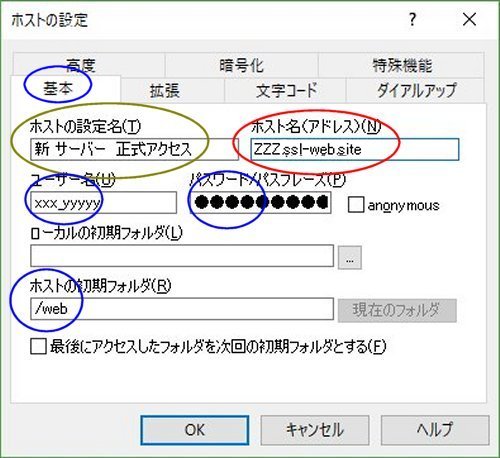
     この画面 は FFFTP V3.5 64 Bit の
     基本 タブ   の 例です。

                  設定 項目:

                      ホスト名
                      ZZZ.ssl-web.site
                      従来は   ftp.ドメイン名   でした。
                            ZZZ の部分は 弊社からお知らせします。

                      ユーザー名
                      これは 新 FTP アカウント です。
                                弊社から お知らせいたした物です。

                      パスワード
                      これは 新 パスワード です。
                                弊社から お知らせした物です。
                      もしくは、あなたが   ウエブ 管理画面   で
                      追加 したです。

                      ホストの初期ホルダー
                      /web
                      従来どうりの 値 です。

    FTP     新 サーバー での 正式 設定:     FTPS   ポート 990   でのアクセス     2 / 5
 
 
OUTLOOK pop1
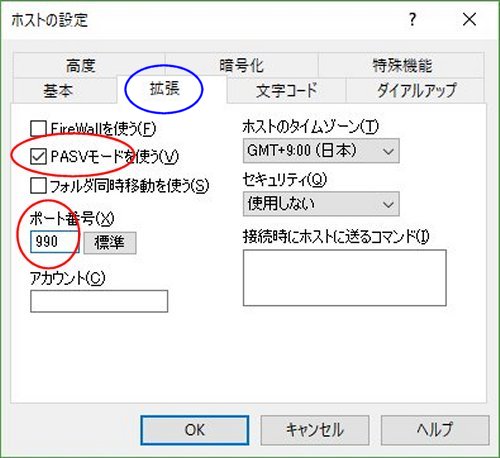
     次 は     拡張 タブ   の 例です。


                    設定 項目:

                      PASV モード
                        On
                      に 指定 します。
                      今までは 必要なかった 指定 です。

                      ポート番号
                        990
                      に 指定 します。
                      今までは 標準値 の   21  でした。


    FTP     新 サーバー での 正式 設定:     FTPS   ポート 990   でのアクセス     3 / 5
 
OUTLOOK pop2
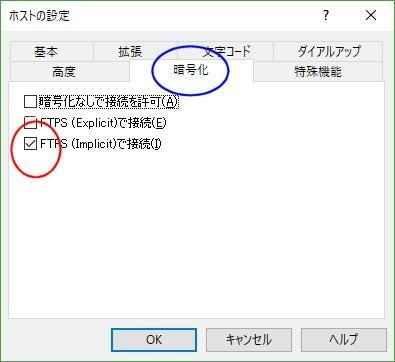
       最後 に     暗号化 タブ   の 例です。

       2箇所 On にします。  他 は Off のまま です。

                    設定 項目:

                      FTPS ( Implicit )
                        On
                      だけ を 指定 します。
                      今までは 指定 しなかった 項目 です。


       以上 で 正式アクセス の設定は 完了 です。

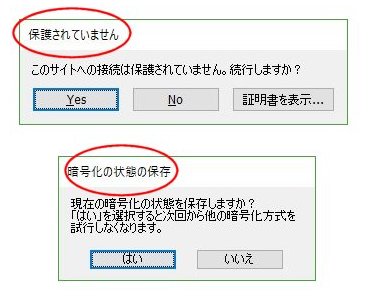
       ただ 初回だけ 次画面 のような ホップアップ が 表れます。


    FTP     新 サーバー での 正式 設定:     FTPS   ポート 990   でのアクセス     4 / 5
 
OUTLOOK pop2
                      2つの ポップアップ画面 が 出てきます。

                      上段 ポップアップ は FFFTP 立ち上げ後 毎回でます。
                      下段では 暗号化 状態 を 保存する と言っています。

                      接続後に 暗号化 を始めます。

                    操作:

                      両方の ポップアップ画面に それぞれ

                      はい    のボタン

                      を 押します します。 下段の画面は 最初 の 1回 だけです。
                      2度目 からは 上段画面だけで 自動的に 暗号化接続 となります。


          以上の 操作で 新サーバーでの FFFTP 接続 が されました。

          次の 最後の 画面では、正常アクセス後の 「暗号化」 タブ
          を 確認 して 見ましょう。


    FTP     新 サーバー での 正式 設定:     FTPS   ポート 990   でのアクセス     5 / 5
 
OUTLOOK pop2
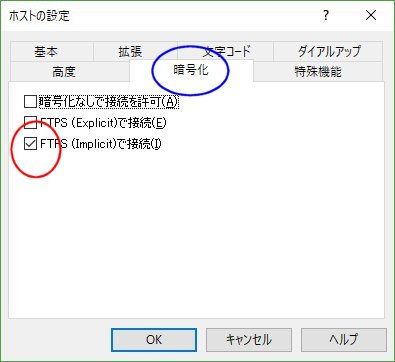
                      暗号化 タブ を 確認 して 下さい。


                      暗号化なしで接続
                        Off
                      オフ   に なっていますね。 。

                      FTPS ( Implicit )
                        On
                      これは 変わらす オン   になって いますね。


      Next Prev Quick Start
Copyright 2014 HyperSustems Corp.
All Rights Reserved.