ウエブ  管理画面   の   アイコン 紹介      

 
    ウエブ   管理画面   に関する アイコン の 紹介:     新 web 管理画面     1 / 5
 
web ssl 1
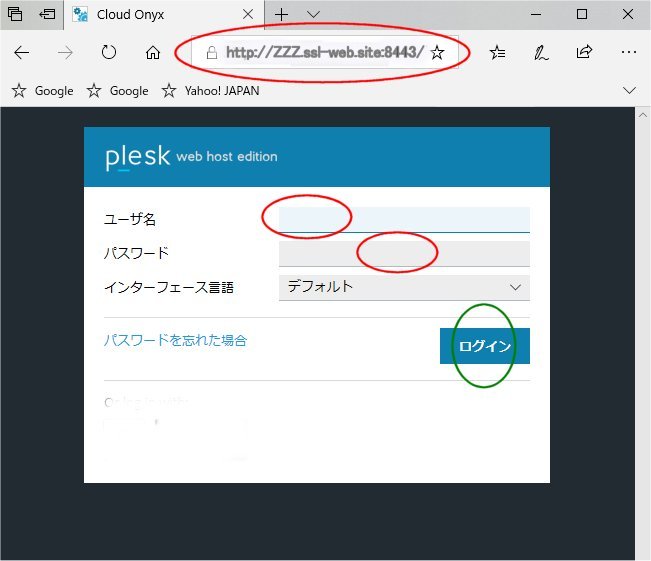
                  「 ウエブ 管理 」  画面 への ログイン    

                      この画面で web の統計   や   パスワード   の 管理
                      および FTPアカウント や サブドメイン の作成
                      を行います。


                      ログイン   URL  
                        http://ZZZ.ssl-web.site:8443/
                        という URL にします。
                              ZZZ の部分は 弊社からお知らせします。

                      ユーザー名
                        QQQQQQ_yyyyy
                        従来どうりの ユーザーID では ありません。
                              弊社から お伝えいたします。

                      パスワード
                        PPPPPP
                        従来どうりの パスワード では ありません。
                              弊社から お伝えいたします。

                      ログイン ボタン
                        押します。  次の画面 2/5 に移ります。


    ウエブ   管理画面   に関する アイコン の 紹介:     新 web 管理画面     2 / 5
 
web pswd 1
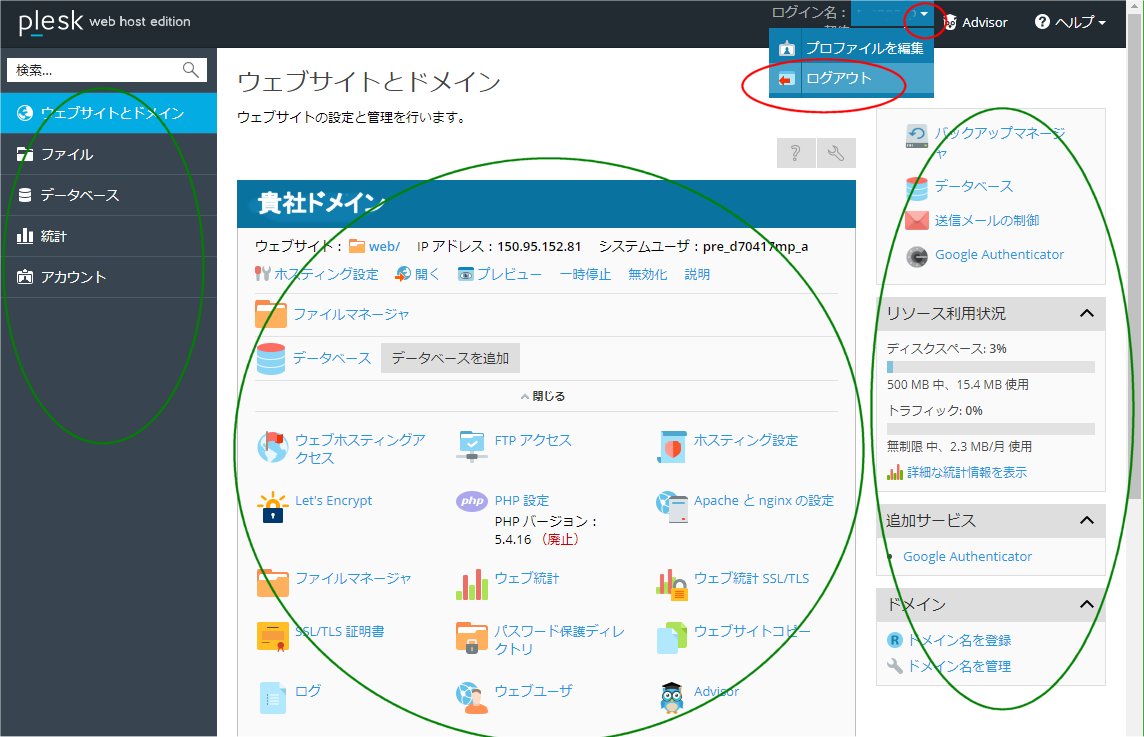
                       この画面は クラウド web の貴社用 画面です 。
                       貴社のドメイン名   が示されています。


                        まず 大枠を と ログアウト の仕方 です。

                        左側 機能ボタン:
                            最もよく使われる 機能ボタン を並べています。

                        中枠 機能アイコン:
                            最もよく使われる アイコン を並べています。
                            仮移転の時には、www7.貴ドメイン の枠
                                        ( 青藍色 の 横帯の枠 ) もある はずですね。

                        右側 機能ボタン:
                            特殊な 機能アイコン や 情報 を並べています。
                            ディスクスペース: の値くらいしか 見ないとは思いますが。

                        ロフアウト ボタン:
                            まず ログイン名: の右側にある ▼ ボタンをクリック。
                            次に プルダウン の中の ロフアウト を クリック。

                            これで ログアウト します。


    ウエブ   管理画面   に関する アイコン の 紹介:     新 web 管理画面     3 / 5
 
web pswd 1
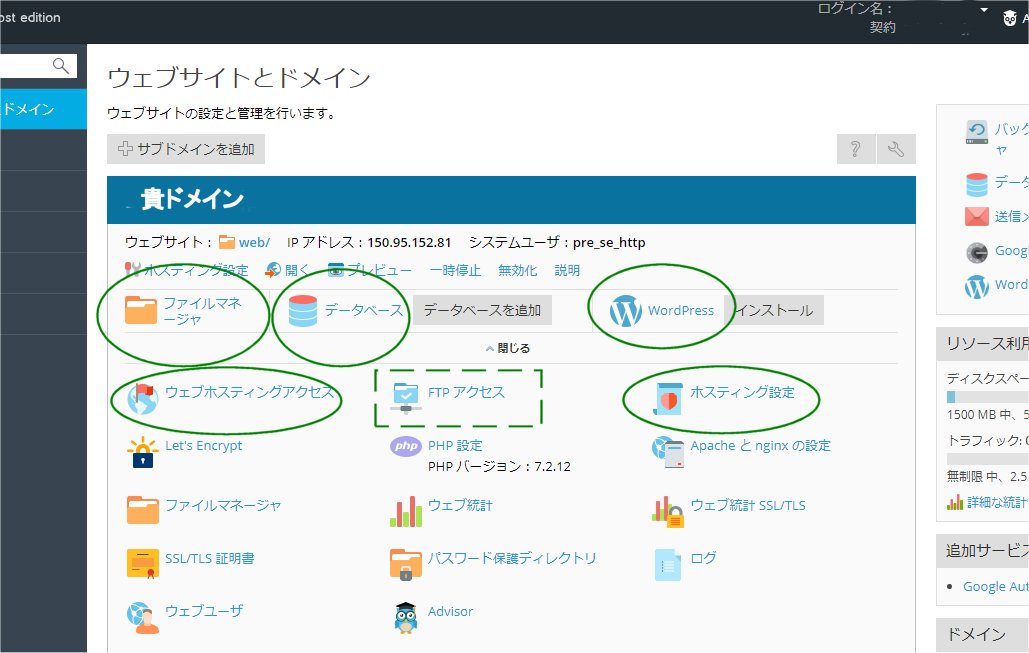
                       では 中枠 の アイコン の中の 5つの丸印 から、
                       紹介します。

                       四角枠の "FTP アアクセス" に 関しては 別ページ の
                       「ウエブ 管理画面 の 変更点」 を 参照 下さい。


                        ファイルマネージャ
                            おそらく 最も 使用頻度の 高い アイコン と 思います。
                            ZIP ファイルも そのまま 画面に ペースト し アップできます。
                            その ZIP ファイルを 画面上で 展開 できます。
                                        一度 使えば もう FTP には 戻れない でしょう。

                        データベース
                            Mysql データベース を設定します。
                            契約の種類により 作成できるデータベースには 制限が
                            あります。     必ず 知識を 持って作成願います。

                        WordPress
                            ワードプレス を使う時 インスト します。
                                        必ず 知識を 持って作成願います。

                        ウェブホスティングアクセス
                            管理画面に 入る ID と PSWD の 変更が できます。
                            変更した場合、 必ず メモ を 取って下さい。

                        ホスティング設定
                            SSL   CGI   および ウェブサイトの一時停止 などの ハンド
                            リング が可能です。 変更には 細心の注意を お願いします。


    ウエブ   管理画面   に関する アイコン の 紹介:     新 web 管理画面     4 / 5
 
web pswd 1
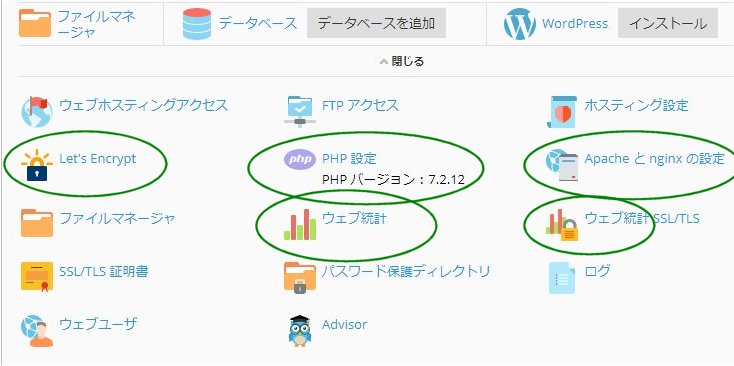
                             只今 制作中 !


    ウエブ   管理画面   に関する アイコン の 紹介:     新 web 管理画面     5 / 5
 
web pswd 1
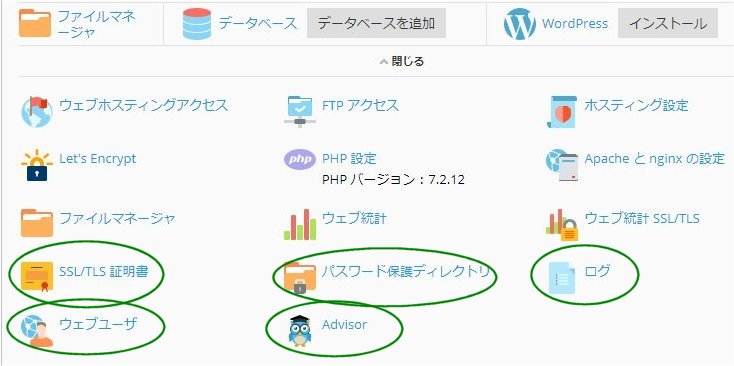
                             只今 制作中 !


      Next Prev Quick Start
Copyright 2014 HyperSustems Corp.
All Rights Reserved.