| WEB メール に関する 変更点: Roundcube (ラウンド・キューブ) 必須 の作業 1 / 7 |
![]() |
|
「 WEB メール 」 への 第一 ログイン
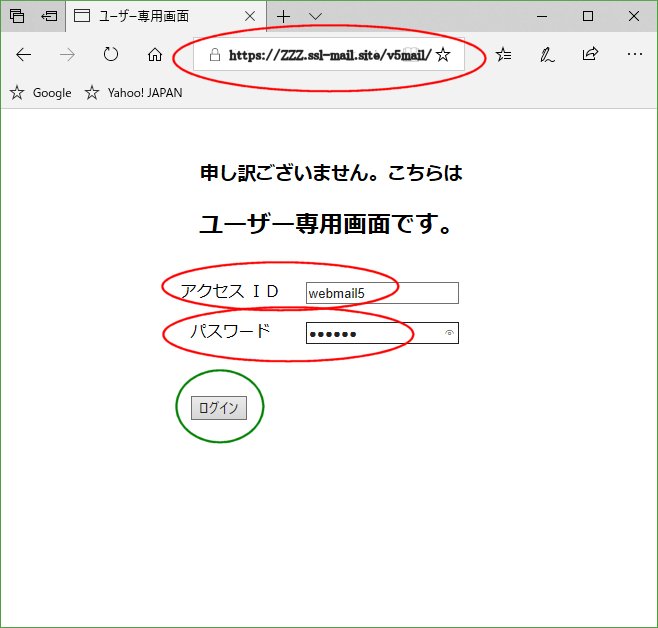
この画面は ゆわゆる 「パスワード ディレクトリ」 の 保護 ページ です。 ID パスワードは 固定 です。 ログイン URL : https://ZZZ.ssl-mail.site/v5mail/ という URL です。 ZZZ! の部分は 弊社からお知らせします。 ユーザー名: webmail5 固定で その値を 入れて下さい。 パスワード: start5 これも 固定で 入れて下さい。 ログイン ボタン: を 押します。 次の画面 2 / 6 に移ります。 |
| WEB メール に関する 変更点: Roundcube (ラウンド・キューブ) 必須 の作業 2 / 7 |
![]() |
|
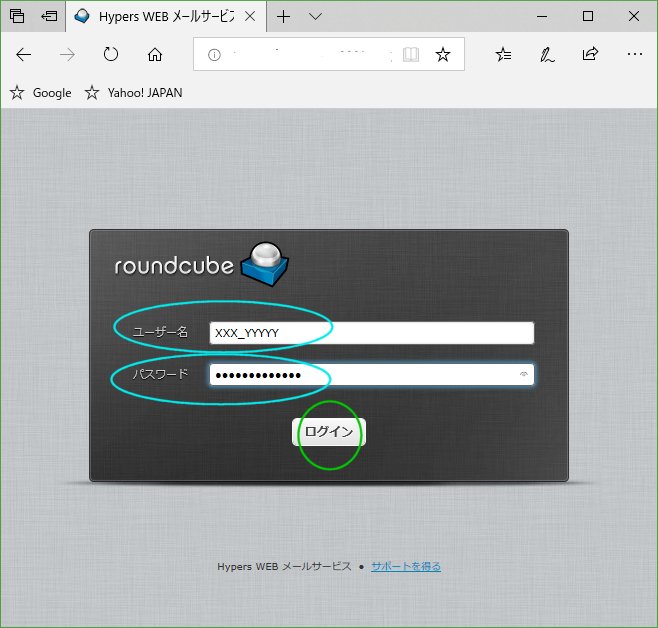
「 WEB メール 」 への 第二ログイン 本当の Roundcube の ログイン 画面 です。 まず このページを ブラウザー の Bookmark に入れないで下さい。 画面は 定期的に 変わります。 セキュリティ の為に 変えます。 予定では、 全ユーザーが移転後に、シーズンごとに変更する 予定です。 Roundcube ログイン 操作 ユーザー名: 従来どうりの ユーザーID を記入下さい。 XXX_YYYYYY の形式ですね。 パスワード: これも従来どうり のパスワード値を入れて下さい。 ログイン ボタン: を 押します。 次の画面 3 / 6 に移ります。 |
| WEB メール に関する 変更点: Roundcube (ラウンド・キューブ) 必須 の作業 3 / 7 |
![]() |
|
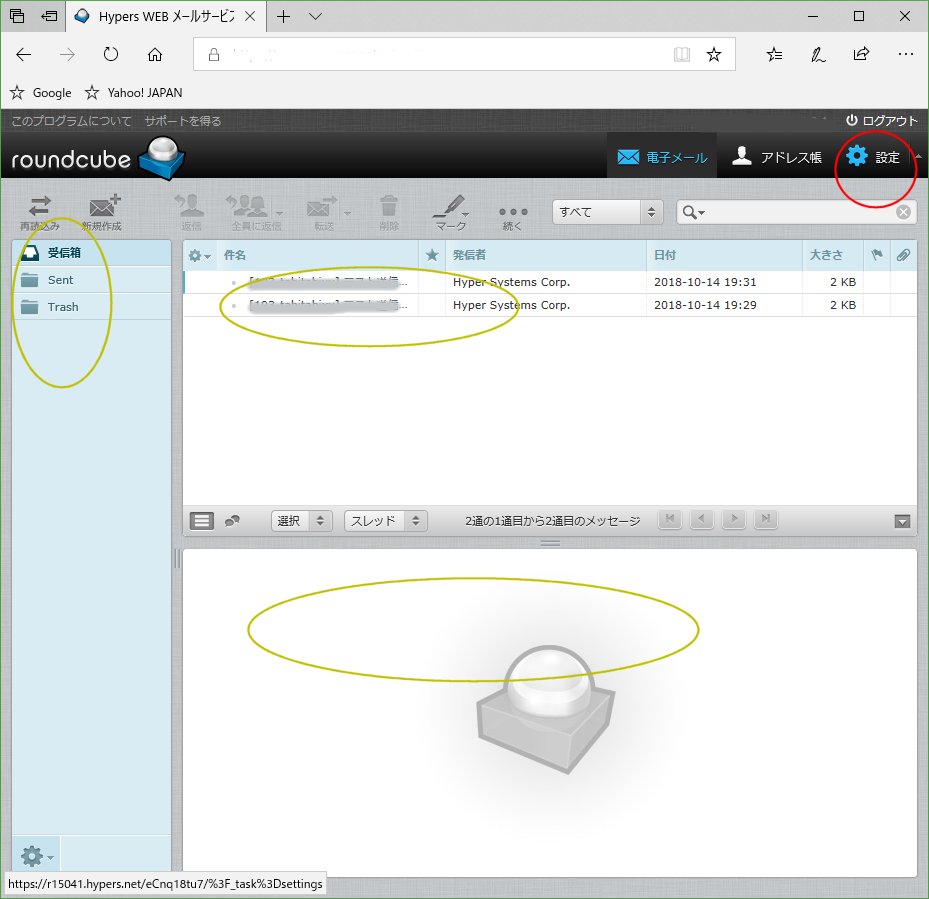
Roundcube 画面 に 入りました。 左側 の部分が 「フォルダー」 と呼ばれます。 もし貴方が 過去に SquirrelMail や Roundcube を該当のアカウントで ご利用でしたら、フォルダーの数は もっと多いかもしれません。 右上段 の部分が 「メールの一覧」 です。 フォルダー: 「受信箱」を 見ていますので 受信一覧 (まだ pop で 受信前の ) メールの 一覧が 表示 されています。 右下段 の部分が 「メール本文」 の 領域です。 受信一覧 で選択された メールの 本分 が 表示されます。 もし メールが html 形式であれば その形式で 表示されます。。 必須の操作 ( 初回 必ず 行って 下さい ) 設定 ボタン: を 押します。 今から 自分のメールアドレス を設定する 必須の 作業を行います |
| WEB メール に関する 変更点: Roundcube (ラウンド・キューブ) 必須 の作業 4 / 7 |
![]() |
|
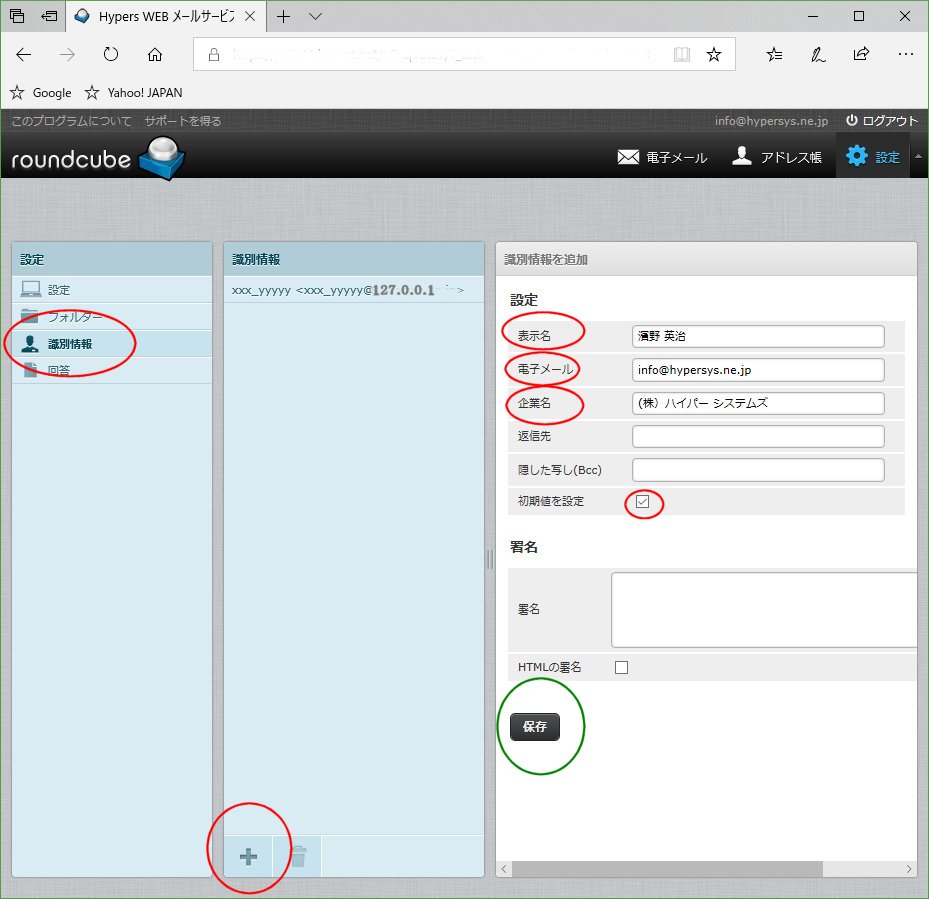
まず ここで 行う べき事は、 左枠 にある 識別情報: を 押します。 中枠 下段 にある + 記号 を 押します。 すると 右枠 にある 識別情報を追加 画面 が 表れます。 そこに メールソフト に指定するのと 同じ情報を 記入します。 表示名: 相手に 送信される時の 自分の名前です。 メールソフト (OUTLOOK等) の名前と 1箇所 異なる名前に しておくと 識別できて 便利です。 電子メール: これは 正しいメールアドレス でないと 登録エラー となります。 企業名: もしくは 組織名 です。 任意の項目です。 初期値を設定: On チェック ON です。 メール送信時の 送信者のデフォルト を 決めます。 保存 : ボタン を押します。 次の画面 5 / 6 で追加を 確認します。 |
| WEB メール に関する 変更点: Roundcube (ラウンド・キューブ) 必須 の作業 5 / 7 |
![]() |
|
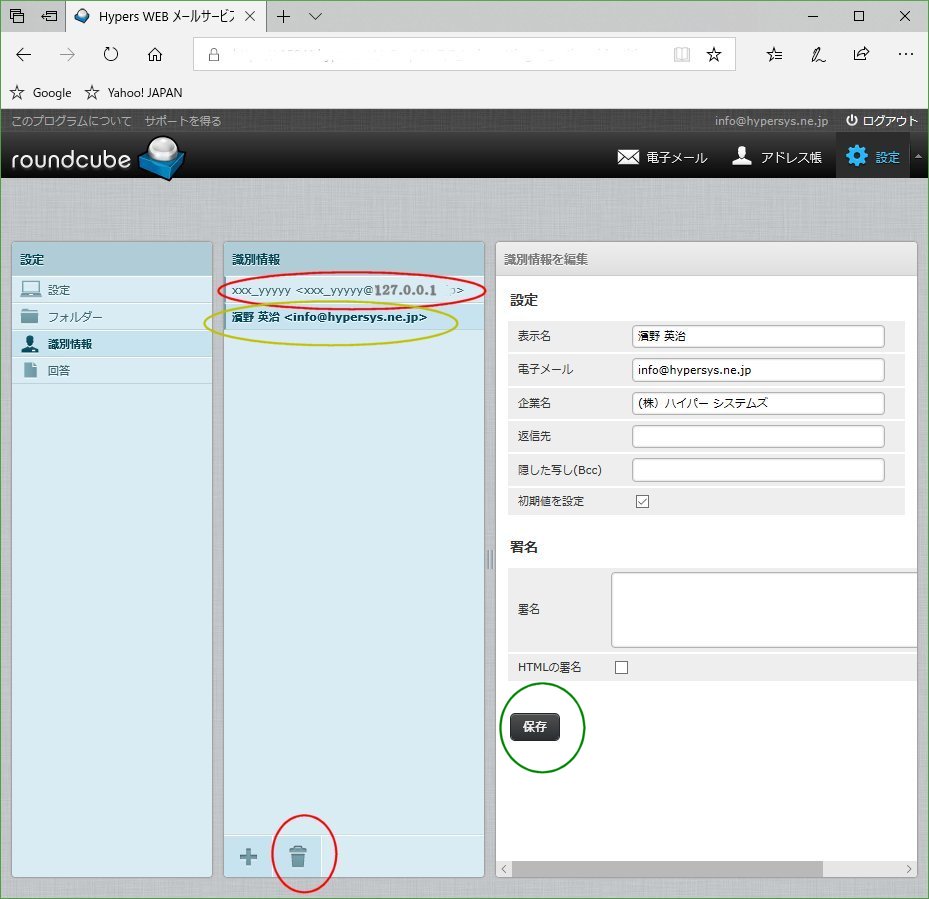
まず 確認 すべきは、 例として、 中枠 の 2 行目 にある (下側にある) info@hypersys.ne.jp: です。 今 作成した 行です。 今度は 初期にあった定義 を 削除 します。 中枠 の 1 行目 にある xxx_yyy@127.0.0.1 を 削除する為に まず 選択します。 その上で 中枠 下段の ゴミ箱 アイコン を クリック します。 保存 : ボタン を押します。 次の画面 6 / 6 で 削除 を 確認 します。 |
| WEB メール に関する 変更点: Roundcube (ラウンド・キューブ) 必須 の作業 6 / 7 |
![]() |
|
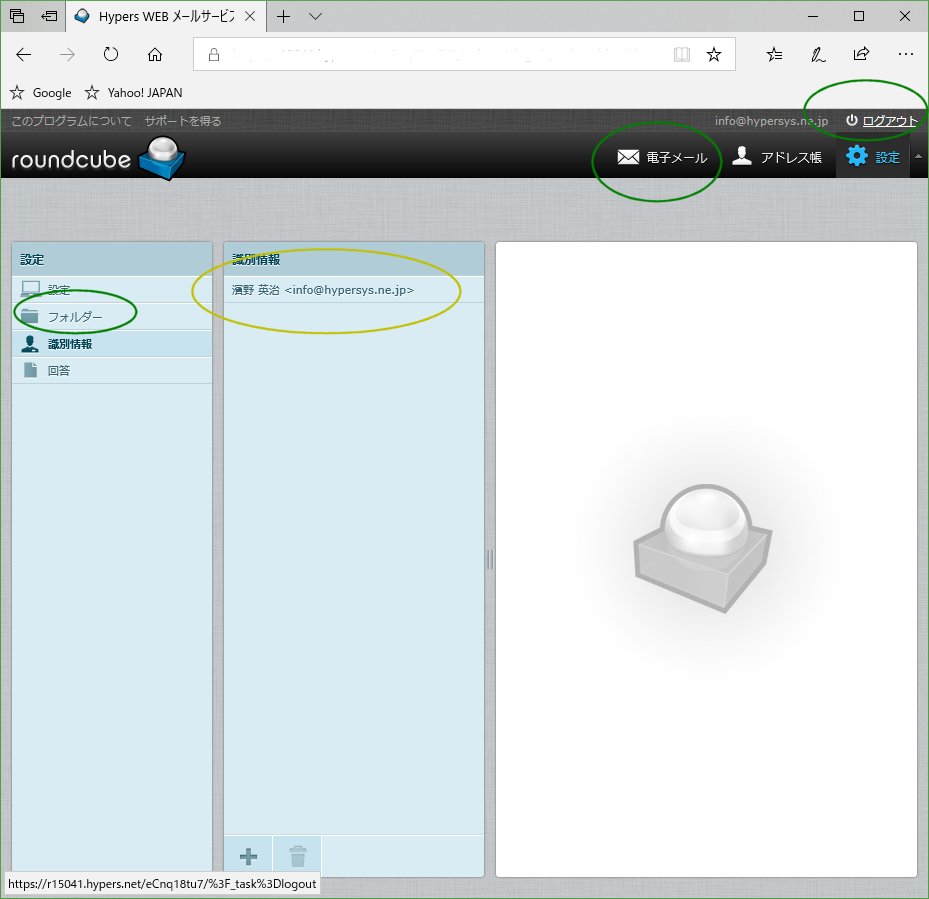
まず 確認 すべきは、 中枠 の にある info@hypersys.ne.jp: です。 初めにあった 行は 削除されていますね。 最後 に 各種の動作 が 考えられます。 右 から 順 に ログアウト : リンク 文字 どうり ログアウト して 2 / 6 の 画面に 戻ります。 電子メール : リンク 受信できる 画面 3 / 6 に 戻ります。 フォルダー : リンク フォルダー名 を 変更したり 追加したり できる 画面に 進みます。 |
| WEB メール に関する 変更点: Roundcube (ラウンド・キューブ) 必須 の作業 7 / 7 |
![]() |
|
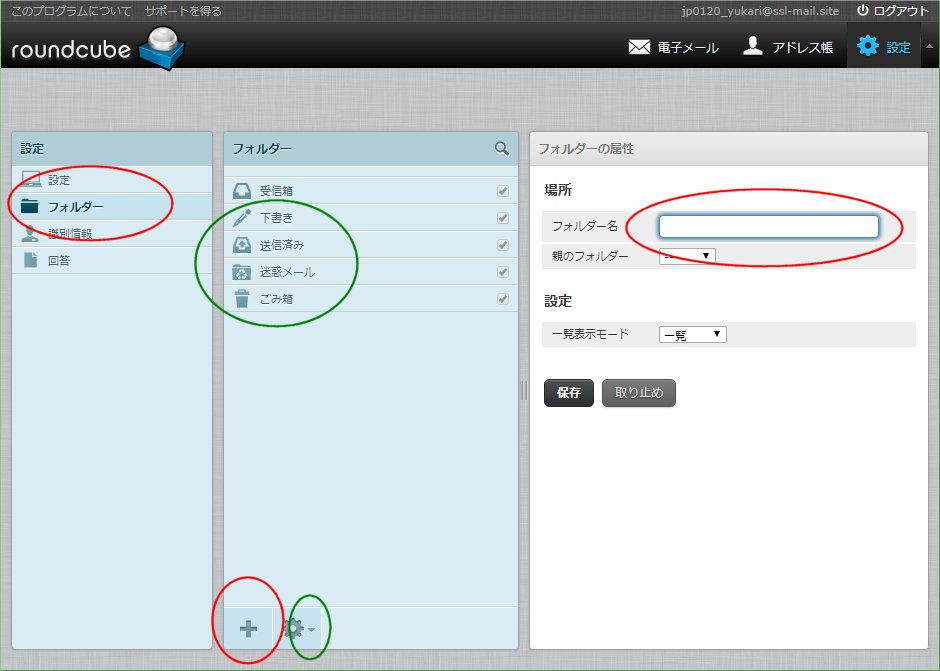
では 最後に フォルダー の 作成 です。 まず 左枠 の にある フォルダー: を クリック します。 次に 中枠 にあろる + を クリック します。 そして 右枠 で 新しい フォルダー名 を 記入 します。 ここで 大事 な 事は、 必須フォルダー として 中枠 上段 にある 送信済み : フォルダー 下書き : フォルダー ゴミ箱 : フォルダー 迷惑メール : フォルダー 以上 の 4つ を必ず 作成して 下さい。 この4つは 運用に 必須です。 作成すると 削除 できません。 その他の フォルダー は いつでも 削除 できます。 |
| |
![]() |
Next |
Prev
|
Quick Start
Copyright 2014 HyperSustems Corp. All Rights Reserved. |