| メールリスト の 変更点: ( アドレスが変わった ) 1 / 4 |
![]() |
|
「 メール 管理 」 画面 への ログイン
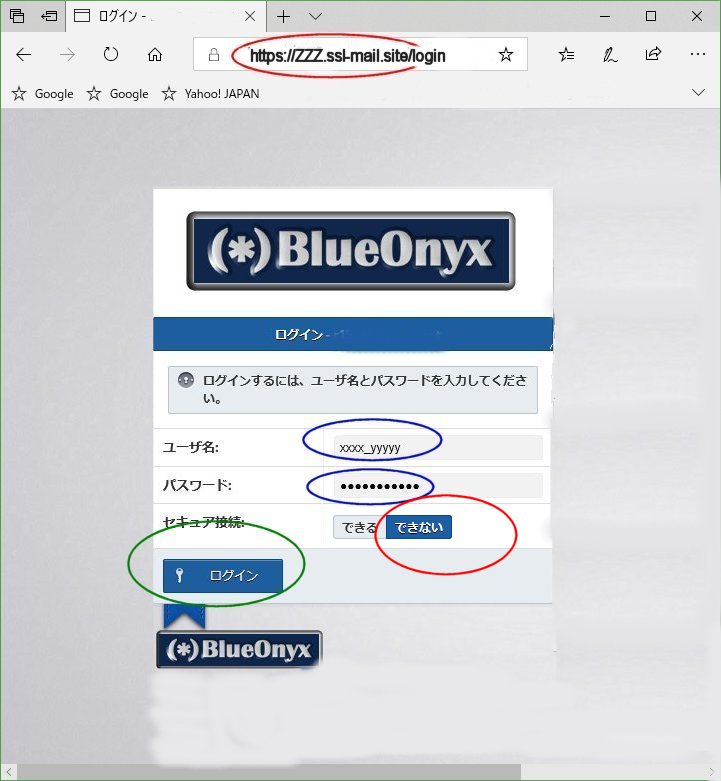
メールリスト を 管理 するには 「メール 管理」 に ログイン して 操作を 行います ログイン URL : https://ZZZ.ssl-mail.site/login です。 ZZZ! の部分は 弊社からお知らせします。 セキュアー接続 : できない を選択します。 次回の ログイン には また 戻して 下さい。 ご注意 下さい。 まず セキュアー接続 「 できない 」 ボタン を 先に押します。 画面が 一旦 切り替わり 「ユーザー名」 の 入力から 始めます。 次回の ログイン まで 状態 は保持 されます。 ユーザー名: 従来どうりの ユーザーID を記入下さい。 XXX_YYYYYY の形式ですね。 パスワード: これも従来どうり のパスワード値を入れて下さい。 ログイン ボタン: を 押します。 次の画面 2 / 8 に移ります。 |
| メールリスト の 変更点: ( アドレスが変わった ) 2 / 4 |
![]() |
|
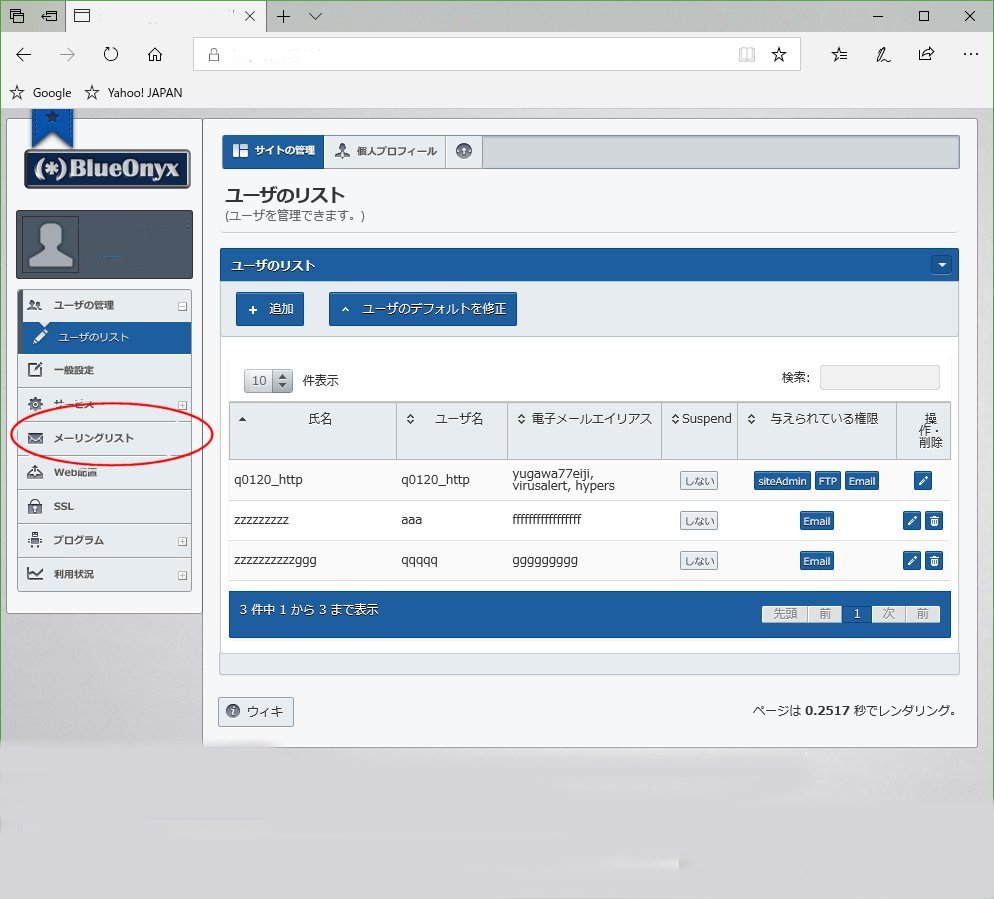
まず 行うべきは 左枠 メールリスト の 機能ボタン です。 画面 操作 メールリスト : 機能ボタン とにかく これを 押します。 次の画面 3 / 8 に移ります。 |
| メールリスト の 変更点: ( アドレスが変わった ) 3 / 4 |
![]() |
|
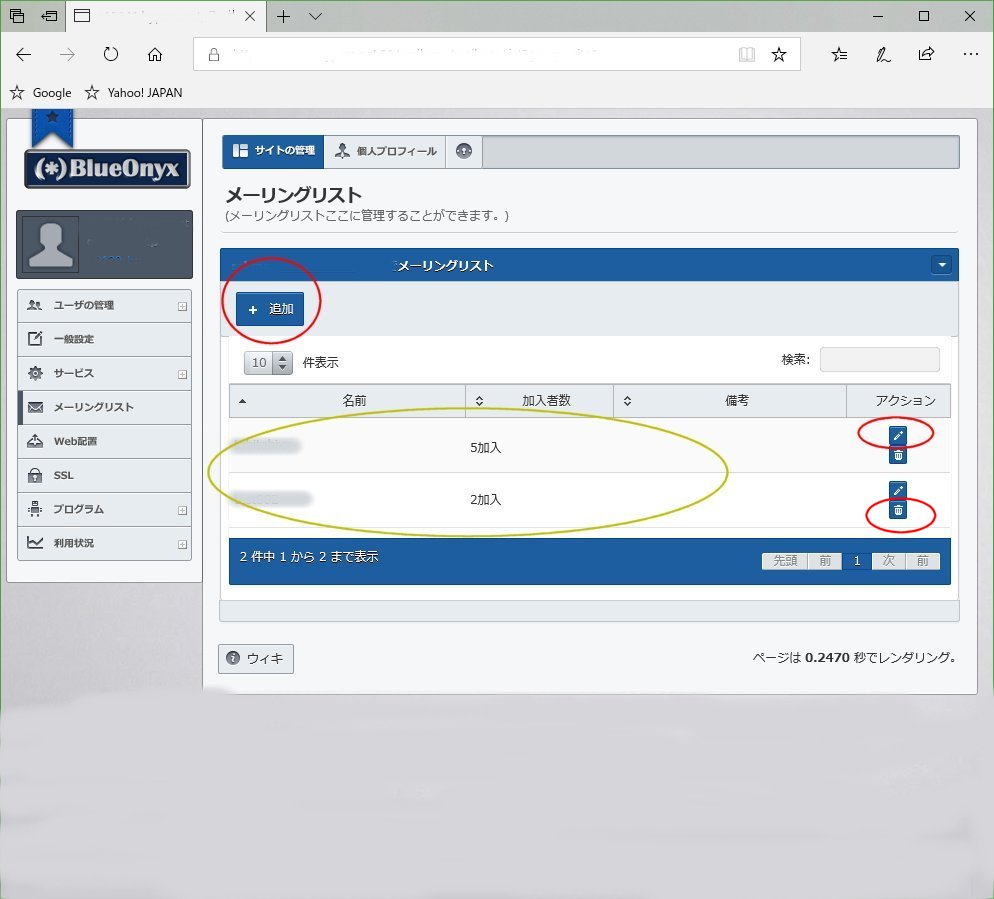
この画面 は 「メール リスト の一覧」 です。 操作は 追加 するか 修正 するか 削除 ですね。 追加 : ボタン を 押すと 新たな メールリスト を作成する 画面 となります。 アクション 項目の 鉛筆 : アイコン を 押すと 既存 の メールリスト の 編集 画面 となります。 次の 4 / 5 のような 編集 画面 に切り替わります。 アクション 項目の ゴミ箱 : アイコン を 押すと 既存 の メールリスト の 削除 となります。 今回は 鉛筆 アイコン を クリック して 次画面 4 / 8 に移ります。 |
| メールリスト の 変更点: ( アドレスが変わった ) 4 / 4 |
![]() |
|
この画面 は 「メール リスト の明細」 です。 従来どうり 3つの タブ があります。 その 基本 タブ に ( 変更された アドレス ) が 記載されています。 この 例 では 本来の メールリスト名は、sales であるのに 変更された 実際の アドレスは 192-sales に 代っています。 つまり この場合の sales という リスト名 の メールアドレス は、 sales@hypersys.ne.jp ではなく 192-sales@hypersys.ne.jp が 宛先 となります。 |
| |
![]() |
Next |
Prev
|
Quick Start
Copyright 2014 HyperSustems Corp. All Rights Reserved. |